
Publicado el 2026-11-13 · NexoGourmet
Cómo obtener folios (CAF) en el SII para factura y boleta electrónica
Manual paso a paso para emisores con un sistema de facturación de mercado: pide el rango de folios en el SII, descarga el archivo CAF y cárgalo en tu software de facturación, con una captura de cada pantalla.
Qué cubre este manual
Para emitir facturas electrónicas (documento tributario 33) o boletas electrónicas (documento 39) con un sistema de facturación de mercado, cada folio debe estar autorizado por el Servicio de Impuestos Internos (SII). El SII entrega esa autorización en un archivo electrónico llamado Código de Autorización de Folios (CAF), que contiene el rango de folios autorizado. Este manual explica cómo pedir ese CAF en el sitio del SII.
El procedimiento es el mismo para la factura y para la boleta: se usa la misma pantalla y solo cambia el tipo de documento que eliges. Por eso se explican juntos. El manual corresponde al ambiente de producción. No cubre el ambiente de certificación y pruebas ni el Sistema de facturación gratuito del SII. La carga del CAF se explica en general y con un ejemplo en el portal de NexoGourmet.
Resumen del camino. Entra al SII con certificado digital → «Servicios online» → «Sistema de facturación de mercado» (o «Boleta electrónica de mercado») → «Timbraje electrónico» → «Solicitar timbraje electrónico» → RUT de la empresa → elige el documento (33 o 39) → escribe la cantidad de folios → «Solicitar Numeración» → revisa la confirmación y presiona «Obtener Folios» → descarga el CAF con «AQUI», guárdalo y cárgalo en tu sistema de facturación.
Antes de empezar
Revisa que se cumplan estos puntos:
- Certificado digital vigente del firmante. Según la Resolución Exenta SII N° 74 de 2020 (Resuelvo 1°, letra E.7), el representante legal o el signatario debe tener un certificado digital vigente para efectos tributarios. El instructivo técnico del SII agrega que solo los firmantes autorizados por el representante legal obtienen folios y que deben autenticarse con certificado digital. Si aún no lo tienes configurado en el computador, sigue primero el manual del certificado digital para ingresar al SII.
- Para factura electrónica (33): ser emisor electrónico autorizado. El portal exige ser facturador electrónico y contar con certificado digital. El SII describe cuatro etapas: cumplir los requisitos, postulación del representante legal con certificado digital, proceso de certificación y autorización del SII como emisor.
- Para boleta electrónica (39): estar habilitado como emisor de boletas. La Resolución Exenta N° 74 exige haber dado aviso de inicio de actividades y ser contribuyente de Primera Categoría (Resuelvo 1°, letra B), y ya no exige ser emisor de factura electrónica (Considerando 5°). La solicitud se hace en el sitio del SII, y si usas un sistema de emisión no autorizado por el SII, antes debes pasar por un proceso de certificación y presentar la Declaración de Cumplimiento (letras C y D).
- Verificación de actividad, para factura. ChileAtiende indica que antes del primer timbraje de un documento con derecho a crédito fiscal de IVA, como la factura, hay que solicitar la verificación de actividad al SII. El portal advierte que esa verificación se aplica a todas las actividades económicas vigentes, por lo que conviene revisar las actividades registradas antes de pedirla.
- Saber cuántos folios necesitas. El SII fija un máximo por tipo de documento y el CAF puede tener vigencia limitada (lo verás en el paso 3). Calcula el consumo de los próximos meses antes de pedir.
- Un lugar seguro donde guardar el archivo. El CAF contiene una llave privada de la empresa. Revisa la sección de seguridad al final.
Paso 1. Llegar a «Solicitar timbraje electrónico»
Para factura electrónica (33)
- Entra a www.sii.cl y presiona «Servicios online» en el menú superior.
- En el menú de la izquierda abre «Factura electrónica» y elige «Sistema de facturación de mercado» (marca 1 de la figura 1).
- En la lista de secciones, abre «Timbraje electrónico (*)» (marca 2). Si el SII lo pide, identifícate con certificado digital.
- Presiona «Solicitar timbraje electrónico» (marca 3).
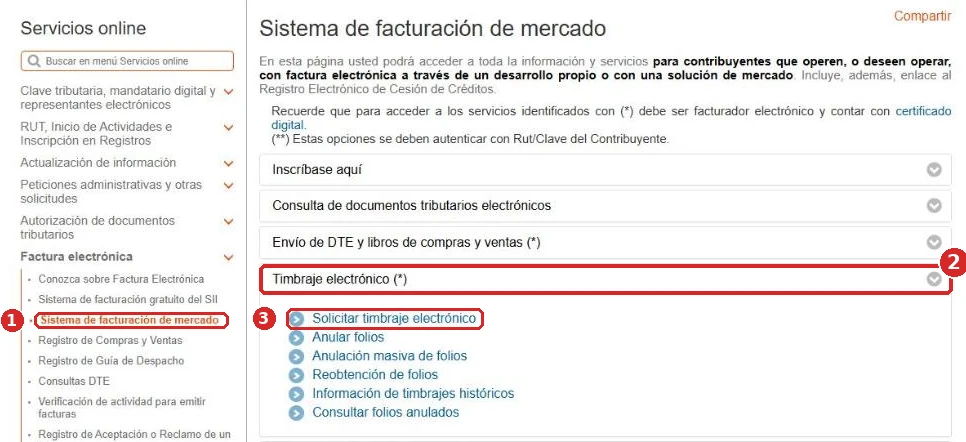
Figura 1. Ruta para factura: 1 «Sistema de facturación de mercado», 2 «Timbraje electrónico (*)» y 3 «Solicitar timbraje electrónico».
Para boleta electrónica (39)
En el portal, la boleta de mercado tiene su propia ruta, que llega a la misma pantalla de solicitud:
- En «Servicios online» abre «Boleta de ventas y servicios electrónica» y elige «Boleta electrónica de mercado».
- Presiona «Timbraje electrónico (*)». Se abre la lista de opciones de la figura 2.
- Presiona «Solicitar timbraje electrónico» (marca 1).
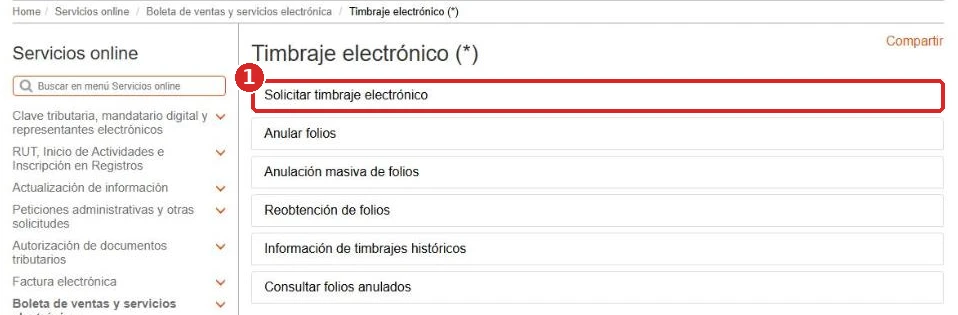
Figura 2. Ruta para boleta: el recuadro 1 marca «Solicitar timbraje electrónico».
Dirección directa. Si prefieres no recorrer el menú, puedes abrir directamente la pantalla de solicitud de timbraje o el menú de Timbraje Electrónico del ambiente de producción. Ambas direcciones están en palena.sii.cl.
Paso 2. Indicar el RUT de la empresa
La primera pantalla se llama «Solicitud de Timbraje Electrónico de Documentos» y pide el RUT del contribuyente que solicita timbrar documentos electrónicos.
- Escribe el RUT de la empresa, con su dígito verificador, en los dos cuadros (marca 1 de la figura 3). Si administras más de una empresa, usa la que va a emitir los documentos.
- Presiona «Continuar» (marca 2).
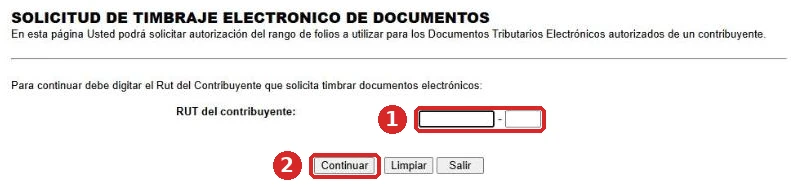
Figura 3. Pantalla del RUT: 1 campo RUT y dígito verificador, 2 botón «Continuar».
Paso 3. Elegir el documento y la cantidad de folios
La pantalla siguiente (figura 4) trae el RUT de la empresa ya cargado y permite elegir qué se va a timbrar y cuántos folios se piden.
- Comprueba que el RUT de la empresa es el correcto (marca 1). Este dato aparece cargado y no se puede modificar en esta pantalla.
- En «Seleccione el Documento a Timbrar» elige el tipo de documento (marca 2): «FACTURA ELECTRONICA (COD. 33)» o «BOLETA ELECTRONICA (COD. 39)». La lista incluye también la factura no afecta o exenta (34), la boleta exenta (41), la guía de despacho (52), la nota de débito (56) y la nota de crédito (61).
- En «Ingrese N° de Folios a Timbrar» escribe la cantidad que necesitas (marca 3). Para pedir factura y boleta hay que repetir el proceso: cada solicitud corresponde a un tipo de documento.
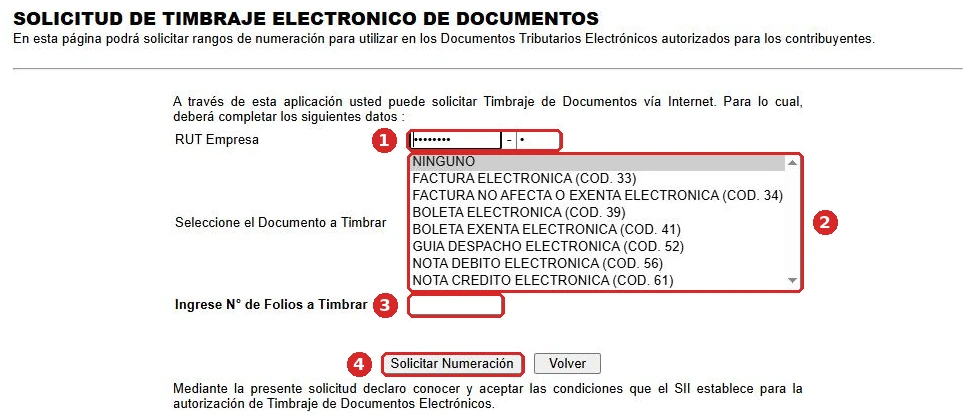
Figura 4. Pantalla de solicitud: 1 RUT de la empresa, 2 tipo de documento, 3 cantidad de folios y 4 botón «Solicitar Numeración».
Cuántos folios pedir
- La cantidad depende de tu requerimiento, con un máximo que fija el SII. La Resolución N° 74 (letra F.1) establece que la cantidad de folios será de acuerdo al requerimiento del contribuyente. Un informativo del SII de 2014 agrega que el máximo por tipo de documento se calcula con el consumo de documentos, los folios disponibles y anulados, y el comportamiento del contribuyente; quien parte por primera vez recibe una cantidad por defecto según el tamaño de la empresa. El informativo es antiguo y el cálculo puede haber cambiado.
- El SII puede autorizar menos de lo pedido. El instructivo técnico indica que el SII determina si autoriza el rango solicitado o una parte de él.
- Vencimiento del CAF. La Resolución Exenta N° 58 de 2017 fija una vigencia de 6 meses desde la autorización para los CAF otorgados desde el 1 de julio de 2018, y la limita a los CAF asociados a documentos que dan derecho a crédito fiscal, como la factura. Su texto no nombra la boleta electrónica, y la Resolución N° 74 de 2020, que regula la boleta, no fija plazo de vigencia para sus folios. La página de preguntas frecuentes del SII sobre vigencia dice seis meses sin distinguir tipo de documento. Al preparar esta guía no encontramos una norma posterior que lo cambie. Por precaución, pide solo los folios que usarás en seis meses, también para la boleta.
- Los folios que no uses deben anularse. La Resolución N° 74 (letra F.1) dice que los folios no utilizados o que no se utilizarán deben ser anulados por el contribuyente, y la Resolución N° 58 (Resuelvo 2°) lo exige para los folios de un CAF vencido. Cómo hacerlo está en el paso 6.
Paso 4. Solicitar la numeración
- Revisa el tipo de documento y la cantidad. Bajo el botón, el SII indica que con la solicitud declaras conocer y aceptar las condiciones que establece para la autorización de timbraje de documentos electrónicos.
- Presiona «Solicitar Numeración» (marca 4 de la figura 4).
- El SII muestra una pantalla de confirmación con el detalle de lo que va a autorizar (figura 5). Revísala antes de seguir, porque al presionar «Obtener Folios» el SII genera el CAF con esos datos.
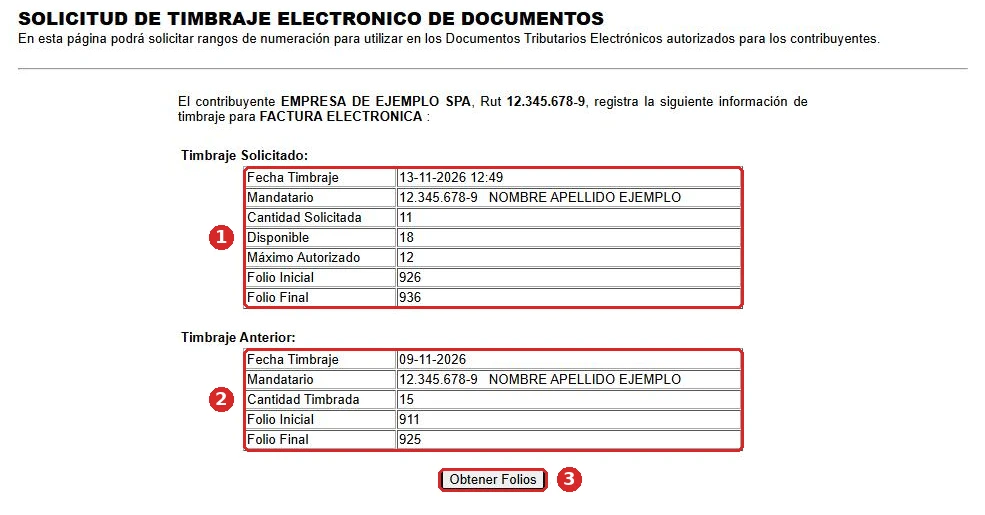
Figura 5. Confirmación: 1 «Timbraje Solicitado», 2 «Timbraje Anterior» y 3 botón «Obtener Folios». El nombre y el RUT son ficticios; las cantidades y los folios son los de una solicitud real. - En la tabla «Timbraje Solicitado» (marca 1) verifica el documento indicado en el encabezado («para FACTURA ELECTRONICA» o «para BOLETA ELECTRONICA») y estos campos: «Mandatario» (RUT y nombre de quien firma la solicitud), «Cantidad Solicitada», «Disponible», «Máximo Autorizado», y el rango «Folio Inicial» y «Folio Final» que recibirás.
- La tabla «Timbraje Anterior» (marca 2) muestra la solicitud previa de ese mismo documento: fecha, cantidad y rango de folios. Sirve para comprobar que el nuevo rango parte justo después del anterior.
Importante. Si la cantidad o el tipo de documento que aparecen no son los que necesitas, no continúes: vuelve atrás y repite la solicitud. La cantidad solicitada no debería superar el «Máximo Autorizado» que muestra el SII.
- Si todo está correcto, presiona «Obtener Folios» (marca 3). El SII genera el CAF con ese rango y lo entrega para descargar.
Pantalla de resultado
Después de presionar «Obtener Folios», el SII muestra el aviso «Solicitud Timbraje Electrónico» (figura 6). Indica la fecha y la hora de la autorización, el documento, el rango de numeración autorizado, el contribuyente y la persona que presentó la solicitud.
- Lee el aviso (marca 1) y comprueba que el documento y la numeración «desde … hasta …» son los que solicitaste. El texto cita la Resolución N° 80 del 22-08-2014 del SII como base de la autorización.
- El propio aviso recomienda guardarlo como comprobante. Puedes imprimirlo desde el navegador y guardarlo como PDF.
- Presiona «AQUI» (marca 2) para bajar al computador el archivo con la numeración autorizada. Ese archivo es el CAF.
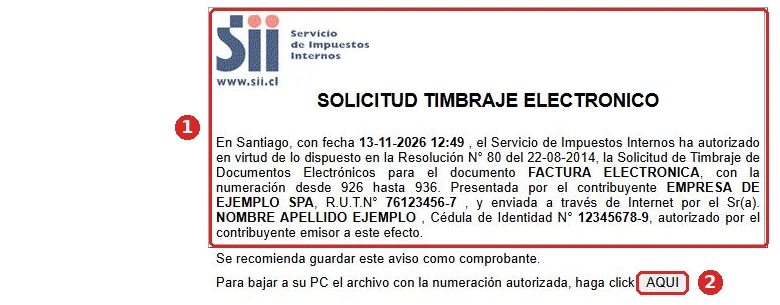
Figura 6. Resultado: 1 aviso de autorización del SII y 2 botón «AQUI» para descargar el archivo con los folios. El nombre, el RUT de la empresa y la cédula del firmante son ficticios.
Según el instructivo técnico del SII, el CAF trae el RUT y la razón social de la empresa, el tipo de documento, el rango de folios autorizado, la fecha de autorización, la firma del SII y un par de llaves. Por eso debe guardarse exactamente como lo entregó el SII: si se modifica, la verificación del timbre falla.
Paso 5. Cargar el CAF en el sistema de facturación
- Abre el módulo de folios o timbraje de tu software de facturación. Cada proveedor lo llama distinto.
- Sube el archivo CAF tal como lo descargaste, sin abrirlo ni editarlo.
- Verifica en el software que el tipo de documento (33 o 39) y el rango de folios coinciden con lo autorizado.
- No uses folios de producción para pruebas: cada folio se puede usar una sola vez.
El instructivo técnico del SII agrega que el sistema de facturación debe guardar el CAF y su llave privada por tipo de documento y rango, con mecanismos de seguridad, y asignar cada folio de forma única dentro del rango. Un informativo del SII de 2014 recomienda un solo CAF por empresa, repartiendo los folios internamente, en vez de uno por punto de venta; el informativo es antiguo y conviene confirmarlo.
Ejemplo: cargar el CAF en el portal de NexoGourmet
Si tu software de facturación es NexoGourmet, el CAF se carga desde el portal de clientes. Los pasos son:
- Ingresa a portal.nexogourmet.cl con tu correo y tu contraseña.
- En el menú de la izquierda, dentro de la sección «Facturación electrónica», abre «Folios CAF» (marca 1 de la figura 7).
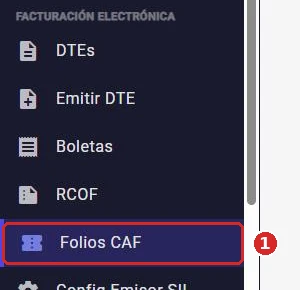
Figura 7. Menú del portal: 1 «Folios CAF». - La pantalla «Folios CAF» muestra una tarjeta por tipo de documento, con los folios disponibles y los CAF activos. En este ejemplo, la tarjeta «Factura Electrónica» (marca 3 de la figura 8) parte con 0 folios disponibles.
- Presiona «Importar CAF» (marca 1) y elige «CAF de Producción» (marca 2). La otra opción, «CAF de Certificación», es para el ambiente de pruebas, que este manual no cubre.
- Selecciona el archivo CAF que descargaste del SII en el paso 4, sin abrirlo ni modificarlo. Carga cada archivo una sola vez.
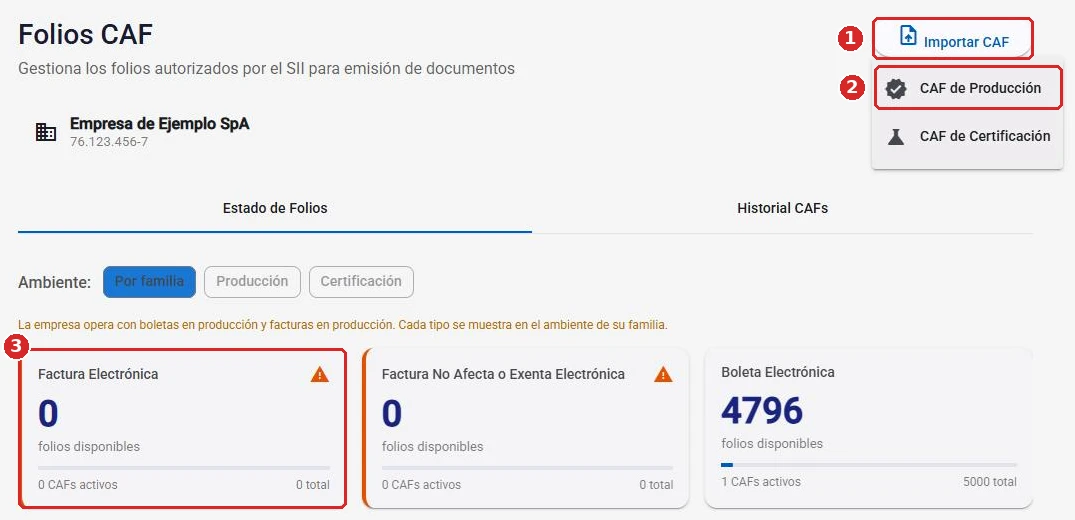
- Verifica el resultado en la pestaña «Estado de Folios» (figura 9). Con el ambiente «Producción» seleccionado (marca 1), la tarjeta «Factura Electrónica» (marca 2) pasa a mostrar los folios disponibles y 1 CAF activo.
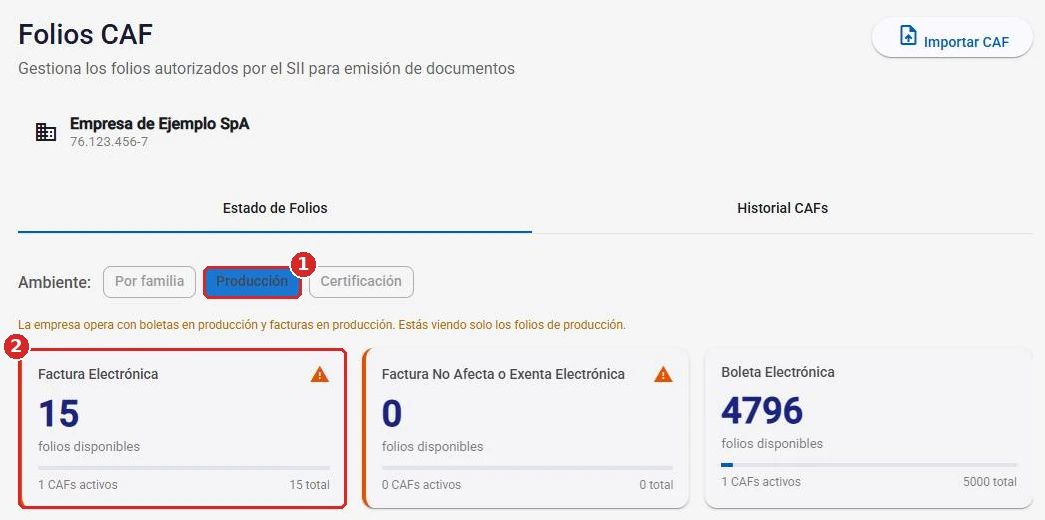
Figura 9. Estado de folios después de la carga: 1 ambiente «Producción» y 2 tarjeta de factura electrónica con los folios disponibles y el CAF activo. - Abre «Historial CAFs» (figura 10) y comprueba que la fila nueva (marca 1) muestra el tipo de documento, el rango, los folios disponibles, el ambiente «Producción» y la fecha de importación. Compara el rango con el del aviso del SII (figura 6): debe ser el mismo.

Figura 10. Historial de CAF: 1 fila del CAF cargado, con su rango, y 2 ícono de papelera. En este ejemplo el CAF es distinto del de las figuras 5 y 6.
Carga el archivo correcto. Los archivos CAF de una misma empresa y del mismo tipo de documento se parecen entre sí. Si importas por error uno anterior, aparecerá en el historial con su rango. Antes de quitarlo con el ícono de papelera de esa fila (marca 2 de la figura 10), confirma que esos folios no se usaron en otro sistema, porque repetir un folio en dos sistemas puede provocar rechazos del SII.
Paso 6. Anular los folios que no vayas a usar
Los folios autorizados que no se usarán, y los de un CAF vencido, deben anularse. Es una obligación del contribuyente según las resoluciones N° 74 (letra F.1) y N° 58 (Resuelvo 2°).
- Entra al menú de Timbraje electrónico por la misma ruta del paso 1 y presiona «Anular folios». También existe «Anulación masiva de folios» para anular muchos folios juntos.
- Sigue las indicaciones de la pantalla: el SII solo permite anular folios que no hayan sido emitidos ni recepcionados por el SII. Un informativo del SII de 2014 describe tres formas de anular: un rango completo, un subrango o un folio individual.
- Para comprobar el resultado, usa «Consultar folios anulados» en el mismo menú.
No confundir. Anular un folio no es lo mismo que anular una boleta ya emitida: para eso la Resolución N° 74 (letra F.8) exige emitir una nota de crédito electrónica. Según el informativo de 2014, los folios que no se anulan cuentan como stock disponible y limitan las descargas futuras.
Otras operaciones con folios
Después de la solicitud, el mismo menú de Timbraje electrónico permite estas operaciones:
| Opción del menú | Para qué sirve |
|---|---|
| Solicitar timbraje electrónico | Pedir un rango de folios y obtener el CAF. Es la opción de este manual. |
| Anular folios | Anular folios que no hayan sido emitidos ni recepcionados por el SII. |
| Anulación masiva de folios | Opción para anular folios en forma masiva. Aparece en el portal; el SII no la describe en las páginas consultadas para este manual. |
| Reobtención de folios | Volver a generar el CAF de folios ya emitidos para la empresa que el SII no haya recibido. Es la salida cuando el archivo se perdió o no se pudo descargar. |
| Información de timbrajes históricos | Consultar las solicitudes de timbraje hechas antes. |
| Consultar folios anulados | Revisar los folios que la empresa ha anulado. |
Problemas frecuentes
| Qué ocurre | Qué revisar |
|---|---|
| El SII no te deja entrar a «Timbraje electrónico» o no reconoce a la empresa | Las opciones marcadas con (*) en el portal exigen certificado digital y, para factura, ser emisor electrónico autorizado. Revisa que hayas iniciado sesión con el certificado del firmante autorizado y que la empresa haya completado la postulación, la certificación y la autorización. El certificado se configura como explica el manual del certificado digital. |
| El SII pide verificación de actividad antes de timbrar | ChileAtiende indica que, antes del primer timbraje o autorización de un documento con derecho a crédito fiscal de IVA, como la factura, hay que solicitar la verificación de actividad al SII. El portal tiene la opción «Verificación de actividad para emitir facturas» dentro de Factura electrónica. |
| Necesitas entrar con otro certificado y el navegador usa siempre el mismo | Chrome y Edge recuerdan el certificado elegido para un sitio mientras el navegador sigue abierto, y lo usan sin volver a preguntar. Cierra la sesión del SII y reinicia por completo el navegador, incluidas las ventanas que queden en segundo plano, antes de volver a entrar. Si no puedes cerrarlo, una ventana de incógnito suele volver a pedir el certificado. Borrar los datos de navegación no es un método fiable. |
| Pediste la cantidad máxima y necesitas más | Si ya alcanzaste el límite de folios autorizables por la modalidad web, puedes ingresar una Petición Administrativa en el sitio del SII con la materia «Solicitud de folios electrónicos y timbraje Dctos», o acudir a la oficina del SII que te corresponda y pedir un nuevo rango. |
| Pediste un CAF y no pudiste descargarlo, o se perdió | Usa «Reobtención de folios» en el mismo menú de Timbraje electrónico. El SII indica que, si hay problemas al descargar el CAF, el contribuyente puede pedir la recuperación de los folios en su sitio web. |
| Tienes folios sin usar o vencidos | Un CAF vencido ya no sirve para emitir y el SII rechaza los documentos que lo usen. Tanto los folios que no vas a usar como los de un CAF vencido deben anularse con «Anular folios», como explica el paso 6. |
| El SII entrega el mensaje «REPARO-Fecha CAF Antiguo» | Es una observación sobre un documento ya aceptado: el CAF tiene más de dos años de antigüedad. El SII recomienda usar o anular el stock de folios antiguos y obtener un CAF nuevo. |
| Pediste varias veces seguidas el máximo y el sistema ya no te deja | Un informativo del SII de julio de 2014 describe que el sistema puede bloquear el timbraje si se piden folios adicionales repetidamente, hasta que se emitan o anulen documentos. El documento tiene más de diez años, por lo que conviene confirmarlo con el SII. |
Seguridad del archivo CAF
El CAF contiene la llave privada del timbre de la empresa. El SII advierte que el contribuyente debe custodiarlo de forma segura para evitar su uso malicioso por terceros. Por eso este manual no muestra su contenido ni lo incluye en ninguna imagen.
- Guárdalo en una carpeta con acceso restringido y mantén una copia de respaldo en un lugar privado.
- No lo envíes por correo ni por mensajería, y no lo subas a carpetas compartidas abiertas.
- Entrégalo solo al sistema de facturación que emite los documentos de la empresa.
- Si sospechas que el archivo llegó a un tercero, consulta al SII y evalúa anular los folios que aún no hayas usado.
- Lleva registro de quién solicita folios: el SII indica que lo hace el firmante o signatario autorizado de la empresa.
Qué hace NexoGourmet con tus folios
Una vez cargado el CAF, NexoGourmet toma el folio correcto en cada boleta o factura que emites desde la caja, lleva la cuenta de los folios consumidos y disponibles, y te avisa por correo cuando quedan pocos. En la pantalla de folios del POS ves además cuándo vence el próximo CAF. Pedir el CAF nuevo al SII y cargarlo sigue siendo un paso que haces tú, con este mismo manual. Revisa cómo funciona la facturación electrónica con NexoGourmet o lee qué es el XML del DTE y cómo nace.
Normativa y fuentes
Este manual se basa en los documentos siguientes. Las normas y las páginas del SII pueden cambiar; antes de actuar sobre un punto sensible, confirma el texto vigente. Este manual no constituye asesoría legal ni tributaria.
- Servicio de Impuestos Internos, Resolución Exenta N° 74, del 2 de julio de 2020, que instruye sobre el procedimiento para emitir boletas electrónicas (requisitos de habilitación, folios y CAF, anulación; Resuelvo 1°, letras B a F).
- Servicio de Impuestos Internos, Resolución Exenta N° 58, del 5 de julio de 2017, que establece la vigencia del CAF para documentos con derecho a crédito fiscal y deroga la Resolución N° 24 de 2016.
- Servicio de Impuestos Internos, Instructivo técnico para la emisión de facturas y otros documentos tributarios electrónicos (versión 28.10.21).
- Servicio de Impuestos Internos, Informativo sobre Timbraje Electrónico (18 de julio de 2014).
- Servicio de Impuestos Internos, ¿Cuál es la vigencia de los Códigos de Autorización de Folios (CAF)?
- Servicio de Impuestos Internos, ¿Al emitir boletas electrónicas se asigna folios uno a uno y de forma automática?
- Servicio de Impuestos Internos, En caso de requerir más folios de los que se me autoriza en la web, ¿qué debo hacer?
- Servicio de Impuestos Internos, mensaje «REPARO-Fecha CAF Antiguo».
- Servicio de Impuestos Internos, procedimiento de postulación, certificación y autorización como emisor.
- Servicio de Impuestos Internos, verificación de actividad para emitir facturas.
- Servicio de Impuestos Internos, páginas del portal «Sistema de facturación de mercado» y «Boleta electrónica de mercado».
- ChileAtiende, ficha «Solicitud de folios electrónicos y timbraje de documentos».
- E. Lawrence, Client Certificates and Logout, sobre cómo el navegador recuerda el certificado elegido.
Capturas del portal del SII y del portal de NexoGourmet tomadas el 13 de noviembre de 2026 y recortadas a las zonas relevantes. Los nombres, los RUT y la cédula que aparecen son ficticios, y no se muestra el contenido de ningún archivo CAF. Esta guía la preparó NexoGourmet a partir de la información pública del SII y no es un documento oficial del Servicio; si el portal cambia, sigue las instrucciones que muestre el SII.