
Publicado el 2026-11-12 · NexoGourmet
Cómo configurar el certificado digital para ingresar al SII
Manual paso a paso para Windows 10 y 11 con Google Chrome o Microsoft Edge: instala el certificado en tu computador, habilítalo en el portal del SII y entra con él, con una captura de cada pantalla.
Qué es el certificado digital y qué dice el SII
El certificado digital es un archivo electrónico que identifica a la persona que lo usa. El Servicio de Impuestos Internos (SII) lo explica con una comparación simple: es el «carnet de identidad virtual» de cada persona. Con él, los trámites y las transacciones que haces por internet ganan un nivel adicional de seguridad y privacidad.
Para qué sirve, según el SII
En su página sobre el certificado digital, el SII dice que permite:
- Ingresar e inscribirse en uno de los dos sistemas de facturación electrónica.
- Hacer consultas, declaraciones y rectificatorias en el sitio del SII de forma segura y privada.
- Firmar electrónicamente los documentos tributarios, lo que les da mayor autenticidad.
- Realizar operaciones en otras organizaciones y empresas.
El SII distingue dos funciones del certificado en su sitio: autenticarte, como alternativa a ingresar con RUT y clave, y firmar la emisión de facturas electrónicas. Esta guía se enfoca en la primera. Y recuerda lo que advierte el SII: el certificado es de uso personal e intransferible, así que no lo compartas (más en Buenas prácticas de seguridad).
Cómo se consigue: las empresas que lista el SII
Según el SII, el certificado se compra en el mercado, a través de las empresas proveedoras de certificados digitales. En su sitio, el SII publica el listado de las entidades que acreditó para fines tributarios, de acuerdo con su Resolución Exenta N° 09 de 2001. Estas son las que figuraban en esa lista el 20 de noviembre de 2026, en el mismo orden:
- Acepta.com
- E-CertChile (Cámara de Comercio de Santiago)
- Firma.cl (ESign)
- Certinet
- Firmadox
- Sovos
- FirmaYa (IDOK)
- Firma Digital (TSP)
- ABANCERT
- AXERA
- FirmAki (e-Digital)
- Defontana ERP
- Certificadora del Sur
Los nombres son los que publica el SII. E-CertChile no lleva enlace porque su sitio web no abría de forma segura al revisar esta lista el 20 de noviembre de 2026 (el certificado de seguridad de su página estaba vencido). Si quieres cotizar con ella, confirma su dirección actual en el sitio del SII.
Pide un certificado para fines tributarios y revisa con la empresa el precio, la vigencia y cómo se tramita. El orden es el de la lista del SII y no implica una recomendación de NexoGourmet. Como la lista puede cambiar, confírmala siempre en la página oficial:
Ver la lista de empresas en el sitio del SIICuando ya tengas tu certificado, revisa en Antes de empezar lo que necesitas a mano y sigue con el manual.
Qué cubre este manual
Este manual explica cómo dejar funcionando el ingreso con certificado digital al sitio del Servicio de Impuestos Internos (SII), a través de la opción «Ingresar con Certificado Digital». La configuración tiene dos partes: preparar el computador con Windows (pasos 1 a 3) y habilitar esa forma de identificación en el portal del SII (paso 4). Después ingresas con el certificado (paso 5).
Está pensado para personas que no son técnicas: cada paso indica qué botón presionar y qué deberías ver en pantalla. No incluye cómo solicitar o renovar el certificado, que se tramita con una de las empresas que lista el SII, ni la configuración en Mac o Firefox.
Antes de empezar
Ten a mano lo siguiente:
- El archivo del certificado, con extensión .pfx o .p12, entregado por la entidad certificadora. Guárdalo en una carpeta que ubiques fácilmente, por ejemplo Descargas.
- La contraseña del archivo, que entrega la misma entidad. El asistente de instalación la pide al inicio.
- Un computador con Windows 10 u 11 y Google Chrome o Microsoft Edge actualizado. Instala el certificado con la sesión de Windows del usuario que lo va a utilizar.
- El RUT del contribuyente y acceso al correo electrónico registrado en el SII. Ahí llega el código provisorio del paso 4.
- Si tu certificado está en un token USB, no hay nada que instalar: conecta el token al puerto USB y verifica que el controlador (driver) del proveedor esté instalado. Luego continúa en el paso 4.
Importante. Según el SII, el certificado digital es de uso personal e intransferible. Instálalo solo en equipos de confianza y no compartas ni el archivo ni la contraseña.
Paso 1. Instalar el certificado en Windows
Este paso carga el certificado en Windows. Chrome y Edge leen los certificados desde el almacén de Windows, por lo que se instala una sola vez para ambos navegadores.
- Abre la carpeta donde guardaste el archivo del certificado y haz doble clic sobre el archivo .pfx (o .p12). Se abre el Asistente para importar certificados.
- En «Ubicación del almacén» deja marcada la opción «Usuario actual» y presiona «Siguiente».
- En la pantalla del archivo, comprueba que la ruta corresponde al certificado y presiona «Siguiente».
- En «Protección de clave privada», escribe en el campo de contraseña la clave entregada por la entidad certificadora. Debajo hay dos opciones que conviene entender antes de marcar:
- «Habilitar protección segura de clave privada»: el SII recomienda activarla. Si lo haces, Windows te pedirá crear una contraseña nueva, que se solicitará cada vez que uses el certificado. Anótala en un lugar seguro, porque sin ella el certificado no se puede utilizar.
- «Marcar esta clave como exportable»: permite sacar una copia del certificado más adelante, por ejemplo para llevarlo a otro computador. Déjala sin marcar si no la necesitas.
- Presiona «Siguiente». En «Almacén de certificados» deja la opción «Seleccionar automáticamente el almacén de certificados según el tipo de certificado» y presiona «Siguiente».
- Presiona «Finalizar». Si activaste la protección segura, Windows abre una ventana para crear la contraseña de uso: complétala y confirma. Al terminar aparece el aviso «La importación se completó correctamente». Presiona «Aceptar».
Nota. Los textos exactos de las ventanas pueden variar según la versión de Windows. El SII indica además que el procedimiento depende de la entidad que emitió el certificado; si algo no coincide con lo descrito aquí, consulta a ese proveedor.
Paso 2. Verificar que el certificado quedó instalado
Usa cualquiera de las dos formas.
Desde el navegador
- En Chrome, abre el menú de tres puntos y ve a «Configuración», «Privacidad y seguridad», «Seguridad» y «Administrar certificados» (en algunas versiones aparece como «Gestionar certificados»). En Edge, la ruta es «Configuración», «Privacidad, búsqueda y servicios», «Seguridad» y «Administrar certificados».
- Se abre la ventana de certificados de Windows. En la pestaña «Personal» debe aparecer el certificado a nombre del titular. Los nombres de los menús pueden variar levemente entre versiones del navegador.
Desde Windows
- Presiona las teclas Windows + R, escribe
certmgr.mscy presiona Enter. - En el panel izquierdo abre «Personal» y luego «Certificados». Revisa que figure el certificado a nombre del titular y que la columna «Fecha de expiración» muestre una fecha futura.
Paso 3. Reiniciar el navegador
Cierra todas las ventanas de Chrome o Edge y vuelve a abrir el navegador. Si lo dejaste abierto durante la instalación, es posible que no reconozca el certificado nuevo hasta reiniciarlo.
Paso 4. Habilitar el ingreso con certificado en el SII
Aunque el certificado esté instalado, el SII solo lo acepta si el RUT tiene habilitada esa forma de identificación. Si no lo está, al presionar «Ingresar con Certificado Digital» aparece el mensaje de la figura 1. Su código, 01.01.215.500.473.33, termina en 33, que en la tabla de códigos de mensaje del SII significa «Debe autenticarse con Clave Tributaria, NO con Certificado Digital». El mensaje indica la solución: ingresar a la opción «Cambiar clave» y escoger la que permite utilizar Certificado Digital.
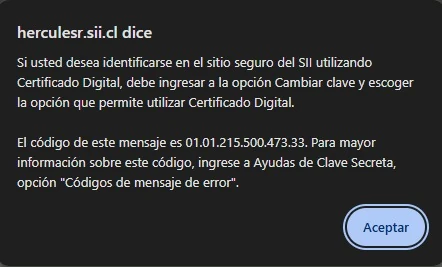
En el portal actual, esa elección se hace al final del proceso «Recuperar o cambiar Clave Tributaria». El proceso envía un código provisorio al correo registrado y pide crear una Clave Tributaria nueva.
Importante. Este proceso define una Clave Tributaria nueva para el contribuyente, y el SII avisa por correo cada vez que se otorga un código provisorio o se cambia la clave. Piensa la clave antes de empezar y anótala en un lugar seguro.
Iniciar el proceso
- Entra a www.sii.cl y presiona «Servicios online» en el menú superior (marca 1 de la figura 2).
- En el menú de la izquierda abre «Clave tributaria, mandatario digital y representantes electrónicos» y elige «Clave tributaria» (marca 2).
- Presiona «Recuperar o cambiar Clave Tributaria» (marca 3).
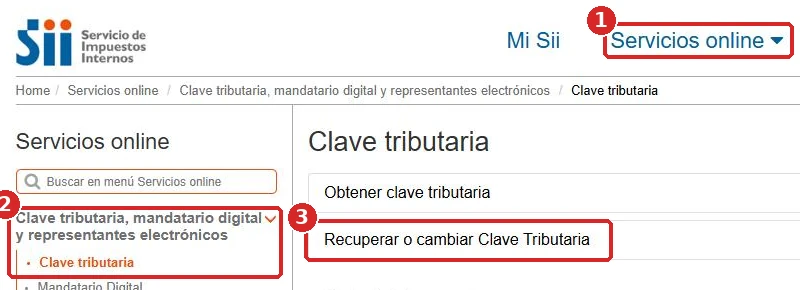
Figura 2. Recorrido en el portal: 1 Servicios online, 2 menú «Clave tributaria» y 3 «Recuperar o cambiar Clave Tributaria». - En la pantalla «Recuperar Clave Tributaria» (figura 3), escribe el RUT del contribuyente (marca 1), marca «ACEPTO LA CLÁUSULA» (marca 2) y presiona «CONTINUAR» (marca 3).
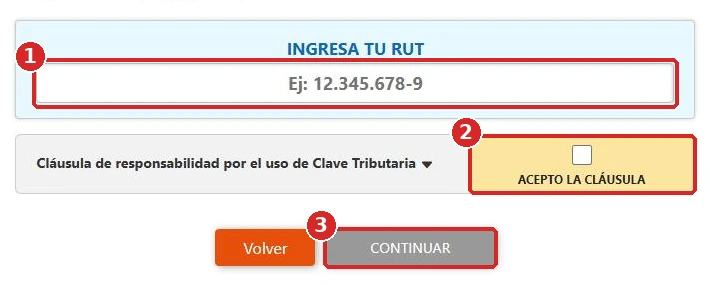
Figura 3. Pantalla «Recuperar Clave Tributaria»: 1 campo RUT, 2 casilla «Acepto la cláusula» y 3 botón «Continuar». - La pantalla siguiente indica que el SII enviará un código provisorio al correo registrado para ese RUT, que se muestra con parte de sus caracteres ocultos. Presiona «CONTINUAR». Si ese correo ya no corresponde al contribuyente, el SII indica que debes acercarte a una oficina del SII para cambiarlo.
Validar el código provisorio
- Abre el correo registrado en el SII y copia el código provisorio. Tiene una vigencia de 48 horas.
- En la pantalla «Utiliza el código provisorio para recuperar tu Clave Tributaria» (figura 4), presiona «INGRESAR CÓDIGO PROVISORIO» (marca 1). Si perdiste el código, «SOLICITAR NUEVO CÓDIGO» envía otro al mismo correo.

Figura 4. Botones de la pantalla de código provisorio; el recuadro 1 marca «Ingresar código provisorio». - En el cuadro «CÓDIGO PROVISORIO» (figura 5), escribe el código en el campo (marca 1) y presiona «ENVIAR CÓDIGO» (marca 2). Cuando el código es válido, el SII abre el formulario para recuperar la clave.
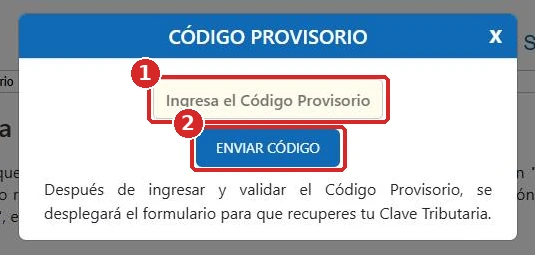
Figura 5. Cuadro «Código provisorio»: 1 campo del código y 2 botón «Enviar código».
Crear la clave y elegir cómo ingresar
- En el cuadro «Crea tu Clave Tributaria» (figura 6), escribe la clave nueva (marca 1) y repítela (marca 2). El formulario lista cuatro requisitos: 8 caracteres como mínimo, combinación de letras mayúsculas y minúsculas, uso de números y uso de caracteres especiales. Cada uno aparece con una X roja mientras la clave no lo cumple.
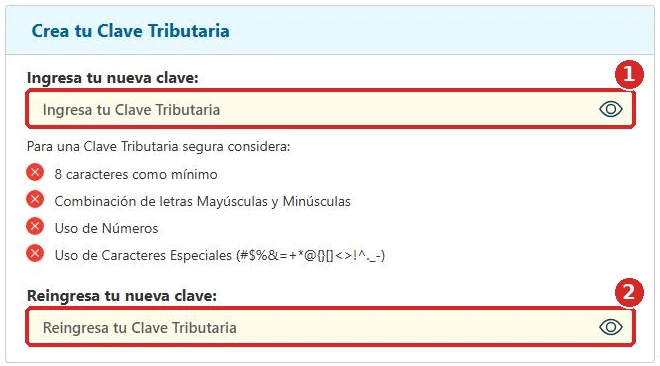
Figura 6. Cuadro «Crea tu Clave Tributaria»: 1 clave nueva y 2 repetición de la clave. - En el cuadro «Selecciona una alternativa para ingresar en el sitio» (figura 7), elige cómo se identificará el contribuyente. Hay tres alternativas:
- «Utilizando Clave Tributaria o Certificado Digital»: permite ingresar con cualquiera de las dos. Es la alternativa recomendada y viene marcada por defecto.
- «Utilizando solo Clave Tributaria»: el ingreso se hace únicamente con la clave.
- «Utilizando solo Certificado Digital»: según el aviso del propio formulario, de ahí en adelante solo se podrá ingresar al sitio seguro del SII con el certificado.
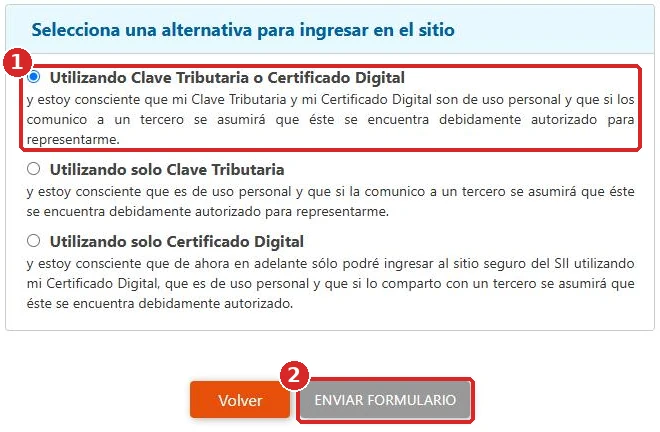
Figura 7. Alternativas de ingreso: 1 «Utilizando Clave Tributaria o Certificado Digital» y 2 botón «Enviar formulario». - Presiona «ENVIAR FORMULARIO» (marca 2 de la figura 7). Si el botón aparece en gris, revisa que la clave nueva cumpla los cuatro requisitos y que las dos claves coincidan.
Recomendación. Elige «Utilizando Clave Tributaria o Certificado Digital» para conservar también el ingreso con clave. El SII permite cambiar de alternativa más adelante repitiendo este mismo proceso.
Paso 5. Ingresar al SII con el certificado
- Entra a www.sii.cl y presiona «Mi Sii» en el menú superior (también está el botón «Ingresar a Mi Sii»). Se abre la página «Identificación de Contribuyentes», con la tarjeta de ingreso de la figura 8.
- Bajo el botón INGRESAR, presiona el ícono naranjo «Ingresar con Certificado Digital» (marca 1).
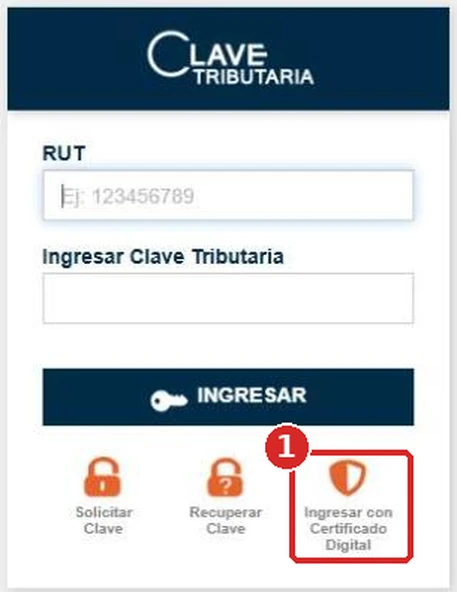
Figura 8. Tarjeta de ingreso del SII: el recuadro 1 marca «Ingresar con Certificado Digital». - El navegador muestra una ventana para seleccionar el certificado. Esa ventana pertenece al navegador y no a la página del SII. Elige el certificado emitido a nombre del titular y presiona «Aceptar».
- Si activaste la protección segura en el paso 1, Windows pedirá la contraseña de uso que creaste en ese momento. Escríbela en esa ventana de Windows y confirma.
- Si todo está correcto, el SII abre Mi Sii con la sesión iniciada. Al terminar, presiona «Cerrar Sesión» y cierra el navegador.
Como alternativa, puedes abrir directamente la página de ingreso con certificado del SII.
Problemas frecuentes
| Qué ocurre | Qué revisar |
|---|---|
| Aparece el mensaje «herculesr.sii.cl dice…» con el código 01.01.215.500.473.33 | El RUT está habilitado solo para Clave Tributaria. Haz el paso 4 y elige una alternativa que permita utilizar Certificado Digital. |
| El código provisorio no llega al correo | Revisa la carpeta de correo no deseado. Si el correo registrado en el SII ya no corresponde al contribuyente, el SII indica que debes acercarte a una oficina del SII para cambiarlo. Si el código se perdió, usa «SOLICITAR NUEVO CÓDIGO». |
| El botón «ENVIAR FORMULARIO» aparece en gris | Revisa que la clave nueva cumpla los cuatro requisitos que lista el formulario y que las dos claves escritas sean iguales. |
| No aparece la ventana para elegir certificado, o la lista está vacía | Confirma en certmgr.msc que el certificado está en «Personal» del usuario actual. Cierra todas las ventanas del navegador y ábrelo de nuevo. Si el certificado no figura en «Personal», repite el paso 1. |
| Aparecen varios certificados | Elige el que está a nombre del titular y cuya fecha de expiración es futura. Un certificado vencido no se puede usar para ingresar. |
| El SII muestra otro código de error al usar el certificado | Según la tabla de códigos de mensaje del SII, los dos últimos dígitos indican la causa: 35, el certificado fue revocado por la entidad emisora; 36, el certificado está vencido; 37, el certificado debe ser de una entidad certificadora autorizada por el SII. En esos tres casos, consulta a la entidad certificadora. Cualquier otro código lo encuentras en la tabla de códigos de error del SII. |
| Windows pide una contraseña que no recuerdas | Es la contraseña de uso que se crea al activar la protección segura de la clave privada, y sin ella el certificado no se puede utilizar. Conserva el archivo .pfx, elimina el certificado desde certmgr.msc y vuelve a importarlo con la contraseña original de la entidad certificadora, creando una contraseña nueva. |
| El certificado está en un token USB y no se detecta | Verifica que el token esté conectado y que el controlador del proveedor esté instalado. Con token no se instala nada en Windows. |
| Necesitas emitir documentos desde el Sistema de Facturación Gratuito | Las guías del SII para Chrome y Edge de ese sistema hacen referencia a versiones antiguas (Internet Explorer y complementos del navegador). El SII recomienda centralizar el certificado en su nube, lo que evita instalar el complemento en cada equipo. |
Buenas prácticas de seguridad
- Usa el certificado solo tú: es personal e intransferible, según el SII.
- No envíes el archivo .pfx ni su contraseña por correo o mensajería. Guarda un respaldo en un lugar seguro y privado.
- No marques la clave como exportable si no necesitas copiar el certificado a otro equipo. Si lo llevas a otro computador, el SII recomienda desinstalarlo después de usarlo.
- Crea una Clave Tributaria que no repita la de otras cuentas. El formulario del SII advierte que si la Clave Tributaria o el certificado se comunican a un tercero, se asume que este está autorizado para representar al contribuyente.
- El SII informa que no solicita claves ni datos personales por sus canales de contacto, ni envía por correo enlaces para ingresar la clave. Desconfía de cualquier mensaje que lo pida.
- En computadores compartidos, cierra sesión en el SII y cierra el navegador al terminar.
El certificado también firma tus boletas y facturas
El certificado digital no solo sirve para entrar al SII: también es el que firma cada boleta y factura electrónica de tu empresa, a nombre de un firmante autorizado. Si todavía emites con el sistema gratuito del SII y quieres emitir desde tu punto de venta, con NexoGourmet la certificación ante el SII la hacemos por ti, como servicio aparte: 1,5 UF + IVA, una sola vez, con habilitación en 2 días hábiles. Con el certificado listo, lo siguiente para emitir es obtener los folios (CAF) en el SII. Revisa cómo funciona la facturación electrónica con NexoGourmet o lee qué es el XML del DTE y cómo nace.
Fuentes
- Servicio de Impuestos Internos, Certificado Digital: qué es, para qué sirve y cómo se consigue, con el listado de empresas proveedoras (consultado el 20 de noviembre de 2026).
- Servicio de Impuestos Internos, Guía para instalar el certificado digital.
- Servicio de Impuestos Internos, ¿Cómo se puede habilitar un Certificado Digital para usarlo en el sitio web del SII?
- Servicio de Impuestos Internos, Si utilizo un Certificado Digital para identificarme en el sitio web del SII, ¿puedo volver a utilizar Clave Tributaria?
- Servicio de Impuestos Internos, códigos de mensajes de error.
- Servicio de Impuestos Internos, Clave Tributaria (obtener, cambiar o recuperar): página de Clave Tributaria y Servicios online.
- Servicio de Impuestos Internos, Certificado digital del Sistema de Facturación Gratuito.
- Servicio de Impuestos Internos, guías de configuración de Chrome y de Microsoft Edge (consultadas; se refieren a versiones antiguas).
- Servicio de Impuestos Internos, página de ingreso «Identificación de Contribuyentes».
- Fábrica Nacional de Moneda y Timbre (España), importar un certificado digital con Google Chrome en Windows (sede.fnmt.gob.es, pregunta 1500), usada para la ruta de menús de Chrome.
Capturas del portal del SII tomadas el 12 de noviembre de 2026 y recortadas a las zonas relevantes, sin datos personales. La figura 1 reproduce un mensaje emitido por el SII. Esta guía la preparó NexoGourmet a partir de la información pública del SII y no es un documento oficial del Servicio; si el portal cambia, sigue las instrucciones que muestre el SII.